こんにちは。セルバの中山です。
「SharePointに入っている社内規程やマニュアル、過去の提案書を、ChatGPTのように質問して探したい」。Microsoft 365を使っている会社なら、一度は考える使い方です。ただ、実際にやろうとすると、「Copilotを買えばいいのか」「自社でRAGを作るのか」「権限はどこまで守られるのか」で迷います。
この記事では、Microsoftの公式ドキュメント(Microsoft Learn・公式価格ページ)に書かれている仕様をもとに、SharePointの資料を生成AIで検索する4つの方法と、自社でRAG連携を構築する場合の仕組み・手順・費用を整理しました。ベンダーの宣伝文句ではなく、公式に「できる」「できない」と書かれていることで判断できるようにしています(2026年11月5日時点で確認)。
先に結論:SharePointをAI検索する4つの方法
- 方法1:Microsoft 365 Copilotを使う:Microsoftのセマンティックインデックスが、ユーザーの権限に従ってSharePointのWord・PowerPoint・PDFなどを検索します。作り込みはできません
- 方法2:Copilot Studio・Retrieval APIで、Copilotの検索を部品として使う:SharePointサイトをナレッジにした自社用のエージェントを作ったり、Copilotの索引から検索結果を取り出して自社アプリで使ったりできます。SharePointなら、Copilotライセンスのないユーザー向けの従量課金(プレビュー)も用意されています
- 方法3:既製の社内文書検索AI製品をつなぐ:SharePointコネクタを持つ製品を選び、権限を引き継いで検索します
- 方法4:Microsoft Graph APIで自社構築のRAGを作る:ファイルの取得、テキスト化、検索、回答生成まで自社で組みます。自由度が最も高い一方、権限の引き継ぎと差分の同期を自分で設計する必要があります
そして、どの方法を選ぶ場合も、最初にやるべきことは「SharePointの権限の整理」です。理由は次の章で説明します。
まずやるべきこと:SharePointの「共有しすぎ」を整理する
SharePointは、部署やプロジェクトで資料を共有するための仕組みです。そのため、「とりあえず全員に共有」したまま放置されたサイトやフォルダが残っていることがよくあります。
MicrosoftのCopilotについて、公式ドキュメントは「Microsoft Copilot は、個々のユーザーが少なくとも表示アクセス許可を持っている組織データのみを表示します。」と明記しています。つまり、権限のないファイルは回答に出てきません。裏返すと、本来は見せるべきでないのに「全員が見られる」状態になっている資料は、AIの回答にも使われてしまいます。公式ドキュメントも、SharePointなどのアクセス許可モデルで「適切なユーザーまたはグループが組織内の適切なコンテンツに適切にアクセスできるようにすることが重要です」としています。
これはCopilotに限らず、自社構築のRAGでも同じです。Microsoftは、共有しすぎ(オーバーシェアリング)への対策として、次のような機能を用意しています。
- 制限付きコンテンツ検出(RCD):特定のSharePointサイトの内容を、組織全体の検索やCopilotの回答に出さないようにする機能。「既にコンテンツにアクセスできるユーザーは、引き続きそのコンテンツに直接アクセスできます。」とされ、アクセス権そのものは変えません
- SharePoint Advanced Management(SAM):共有しすぎの可能性があるサイトを見つけるレポートや、サイトのアクセスレビューなどの機能。組織にCopilotのライセンスが1つ以上割り当てられていれば、自動的に使えるようになるとされています(対象となる基本サブスクリプションの条件があります)
なお、以前の対策として使われていた「制限付き SharePoint 検索」は廃止されることになり、2026年7月31日以降、新しく有効にすることはできなくなりました。Microsoftは、代わりにRCDなどを使うよう案内しています。
そもそも「SharePointをRAGで検索する」とは何をしているのか
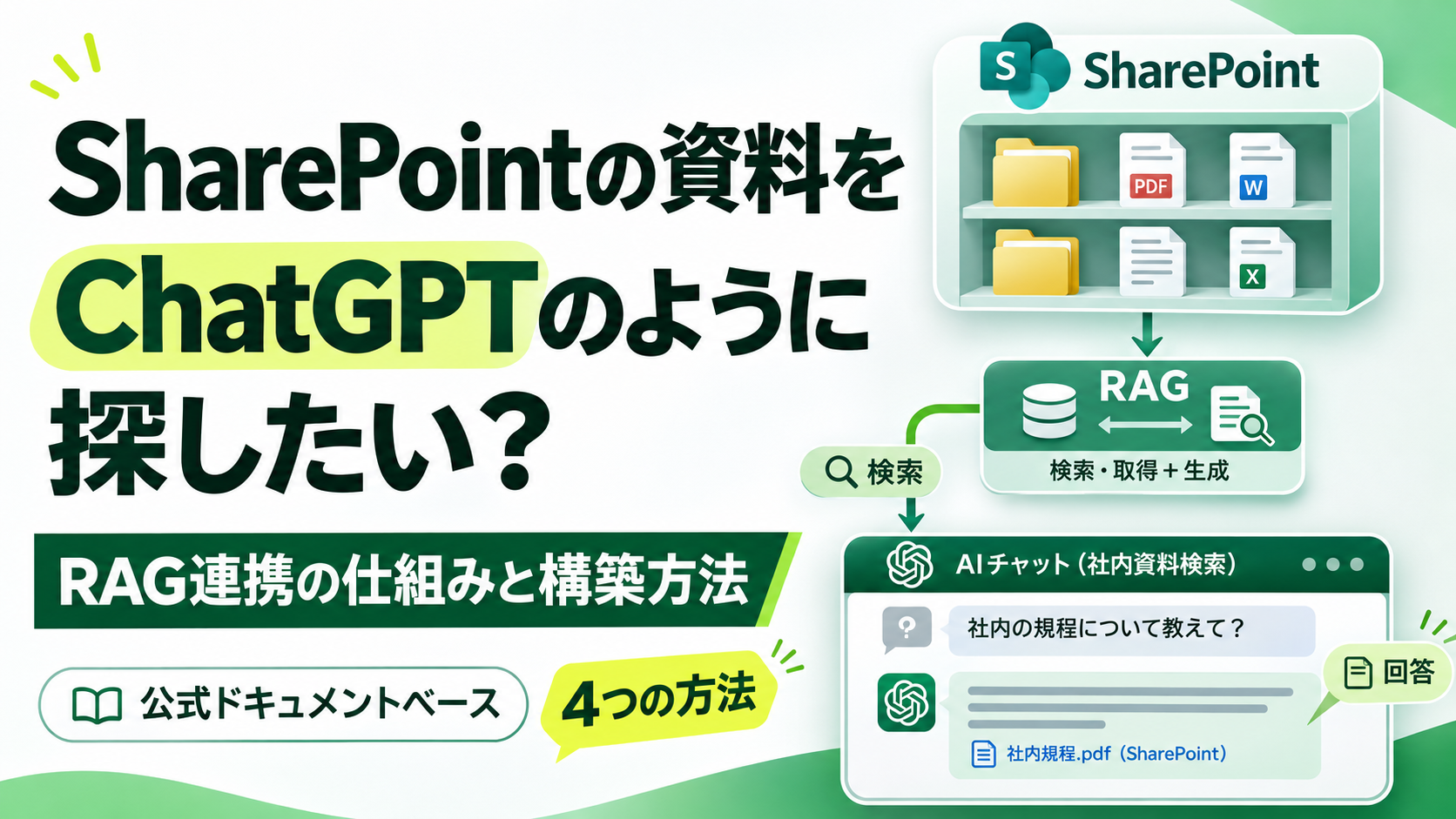
RAG(Retrieval-Augmented Generation、検索拡張生成)は、質問に関係する文書をまず検索し、見つかった文書を生成AIに渡して回答を作らせる仕組みです。生成AIが自分の記憶で答えるのではなく、「渡された文書」をもとに答えるので、社内資料の内容を答えられ、出典も示せます。
SharePointに当てはめると、流れは次の5段階になります。
- ①取り込み:SharePointのサイト・ドキュメントライブラリからファイルを取得する
- ②テキスト化と分割:Word・PDFなどから文字を取り出し、検索しやすい長さ(チャンク)に分ける。スキャンしたPDFはOCRが必要
- ③索引づくり:チャンクを検索できる形(ベクトルやキーワードの索引)にして保存する
- ④検索と権限確認:質問に近いチャンクを探し、質問した人が見てよいファイルだけに絞る
- ⑤回答生成:絞り込んだチャンクを生成AIに渡し、出典つきで答える
どの方法を選んでも、この5段階のどこを誰(Microsoft・製品ベンダー・自社)が担うか、という違いです。
方法1:Microsoft 365 Copilotで検索する
仕組み:セマンティックインデックス
Microsoft 365 Copilotは、「テキストベースの SharePoint Online ファイルから生成されるorganization全体のインデックス」(セマンティックインデックス)をもとに回答します。対象は、Word(doc/docx)、PowerPoint(pptx)、PDF、Webページ(aspx)、OneNoteなどで、PDF・PPTX・DOCXは最大512MBのファイルに対応しています。
回答のもとになるのは「現在のユーザーがアクセスを許可されているコンテンツ」だけです。また、2人以上がアクセスできるSharePointサイトに追加された新しい文書は毎日インデックスが作成されます。インデックスの情報は、SharePointサイトが置かれているリージョンの、顧客のテナント内に保存されます。
価格と前提
- Microsoft 365 Copilot(エンタープライズ向け):1ユーザーあたり月4,497円相当(年払い、税抜)
- Microsoft 365 Copilot Business(中小企業向け):1ユーザーあたり月2,698円相当(年払い、税抜。通常価格3,148円からの割引価格として表示)。テナントあたり最大300シートまで
知っておきたい制限
- スキャン文書・画像:画像の中の文字は、SharePointのOCRサービス(従量課金、1トランザクション0.001ドル)を使うと、抽出された情報が検索のインデックスに入ります
- 作り込み:回答の形式、参照するサイトの限定、社内システムとの連携は、Copilot単体ではできません。それをやるのが方法2以降です
方法2:Copilot Studio・Retrieval APIで「Copilotの検索」を部品として使う
Copilot Studio:SharePointサイトをナレッジにしたエージェントを作る
Copilot Studioでは、SharePointのサイトやリストを、エージェントのナレッジ(参照先)として追加できます。公式ドキュメントのポイントは次のとおりです。
- 生成オーケストレーションを使う場合、1つのエージェントに最大25個のSharePointサイトのURLを設定できる
- 回答は「エージェントとチャットしているユーザーに代わって」取得され、ユーザーにはサイトの読み取り権限が必要。認証なしを選ぶと、SharePointからは情報を取得しない
- テナントにCopilotライセンスがあり、テナントグラフのグラウンディングを有効にすると最大200MBのファイルに対応。Copilotライセンスがない場合は7MB未満のファイルしか使えない
- SharePointのリストはリアルタイムの接続で参照できる(最適な結果のためにエージェントごとに最大10個までが推奨。制限ページ上は合計15個まで)
- 「制限付き SharePoint 検索」が有効になっていると、SharePointは使えない
このほか、SharePointのファイルをCopilot Studio側にアップロード・同期する方法もあり、こちらは最大1,000ファイル・50フォルダー、同期は4〜6時間ごとといった制限があります。
Retrieval API:Copilotの索引から「テキストチャンク」を取り出す
Microsoft 365 Copilot Retrieval APIは、Copilotを動かしている索引から、質問に関係するテキストのかたまり(チャンク)を返すAPIです。データソースはSharePoint、OneDrive、Copilotコネクタ。つまり、自社のアプリから「この質問に関係するSharePointの文章」を取り出して、自社で選んだ生成AIに渡すことができます。RAGの①〜④をMicrosoftに任せ、⑤だけを自社でやる形です。2025年11月に一般提供(GA)されました。
- Copilotライセンスを持つユーザー:「追加料金なしで利用できます。」
- Copilotライセンスを持たないユーザー:SharePointのようなテナント全体のデータソースは、従量課金(プレビュー、1回の呼び出しあたり0.10ドル)で利用できる。ただしOneDriveなどのユーザー単位のデータは対象外で、プレビューのためSLAは適用されない。Azureのサブスクリプションと、テナントに1つ以上のCopilotライセンスが必要
- 制限:1回の結果は最大25件、ユーザー1人あたり1時間に最大200リクエストなど
この従量課金は、OneDriveでは使えないがSharePointでは使えるのがポイントです。「全員にCopilotライセンスを配らずに、SharePointの規程やマニュアルをAIで検索するシステムを作りたい」という場合の有力な選択肢になります。
Azure側からSharePointを使う方法(いずれもプレビュー)
- Azure AI Searchの「リモートSharePointナレッジソース」:Retrieval APIを使ってSharePointを直接検索する仕組み。検索インデックスを作る必要がなく、SharePointの権限や秘密度ラベルが尊重される。Copilotライセンスが必要
- Microsoft FoundryのエージェントのSharePointツール:ユーザーの権限を引き継いで(On-Behalf-Of)SharePointを参照する。「運用環境のワークロードにはお勧めしません」とされ、Teamsに公開すると動かないなどの制限がある
方法3:既製の社内文書検索AI製品をSharePointにつなぐ
国内外の社内文書検索AI製品の多くは、SharePointへの接続機能(コネクタ)を持っています。たとえば次のような製品が、公式ページで権限の扱いに触れています。
- ChatSense(ナレッジセンス):「Box・SharePoint・Teamsなど主要なクラウドストレージとネイティブ連携し、権限を維持したまま横断検索が可能です。」
- IBM watsonx Orchestrate AIナレッジ・エージェント:SharePointやOneDriveなどの情報源について、「コンテンツ・ソースの権限設定をそのまま継承するロール・ベースのアクセス制御」
- Notion AI(SharePoint・OneDriveコネクタ):「ユーザーには、直接またはモダングループを通じてアクセスできるコンテンツのみが表示されます。」。一方で「クラシック(レガシー)グループはサポートされていません。」「現在SharePointサイトのページや個人のOneDriveは読み取れません。」とも明記
Notionの例のように、製品ごとに「どのグループの権限に対応しているか」「どの種類のコンテンツを読めるか」は違います。製品を選ぶときは、公式ページで次の点を確認しましょう。
- SharePointのどのグループ(Microsoft 365グループ、SharePointグループなど)の権限を引き継ぐか
- 権限の変更がどのくらいの間隔で反映されるか
- サイトのページ(aspx)、リスト、スキャン文書、表、画像を読めるか
- 回答の出典を、該当する箇所まで示せるか
製品ごとの比較は、以前の記事「社内文書検索AI21社比較」で整理しています。
方法4:Microsoft Graph APIで自社構築のRAGを作る
最も自由度が高い方法です。Microsoftが公開しているAPIと部品を、RAGの5段階に当てはめて手順にします。
手順①:アプリ登録と権限(「Sites.Selected」で必要なサイトだけに絞る)
Microsoft Entra IDにアプリを登録し、Microsoft Graphのアクセス許可を付与します。SharePointでは、テナント内の全サイトを読める権限(Sites.Read.Allなど)のほかに、特定のサイトだけにアクセスを許可できる「Sites.Selected」があります。
Sites.Selectedは「特定のサイト コレクションへのアクセスを提供します」という権限で、「選択したスコープには、明示的な割り当てアクションが必要です。」。つまり、アプリに権限を付与したうえで、サイトごとに「このアプリに読み取りを許可する」という設定を行います(この設定自体には、管理者側でSites.FullControl.Allの権限が必要です)。「人事のサイトはAIの対象外にしたい」といった場合に、最初から対象のサイトだけに絞れるのが利点です。なお、サイトを検索するAPI(/sites?search=)はSites.Selectedでは使えません。
手順②:サイト・ライブラリ・ファイルの取得
SharePointのファイルは、サイト → ドキュメントライブラリ(ドライブ) → フォルダー・ファイルという階層になっています。
- サイトのドキュメントライブラリの一覧:GET /sites/{site-id}/drives(1つのサイトに複数のライブラリがある場合があります)
- フォルダーの中身:GET /drives/{drive-id}/items/{item-id}/children(既定では200件ずつ返され、続きは@odata.nextLinkで取得)
- ファイル本体:GET /drives/{drive-id}/items/{item-id}/content(「ダウンロードできるのは、file プロパティを持つ driveItem オブジェクトのみです。」。ダウンロード用のURLは数分しか有効でない)
- SharePointのリスト:GET /sites/{site-id}/lists/{list-id}/items?expand=fields
手順③:差分同期(deltaクエリ)
初回に全件を取り込んだ後は、deltaクエリで変更があったものだけを取得します。deltaはドキュメントライブラリごとに実行し、前回の応答の@odata.deltaLinkを使って次の変更を取りに行きます。削除されたファイルは「deleted」という印付きで返ってくるので、索引からも削除します。
注意したいのは権限の変更です。公式ドキュメントでは、deltaで共有設定の変更を追いかけるには特別なヘッダーを付ける必要があり、「アクセス許可を正しく処理するには、アプリケーションで Sites.FullControl.All アクセス許可を要求する必要があります。」とされています。手順①で「必要なサイトだけに絞る」ことと、「権限の変更を正確に追う」ことの両立は、設計上の大きなポイントです。
手順④:テキスト化とOCR
Word・PowerPoint・PDFは文字を取り出せますが、スキャンしたPDFや画像はOCRが必要です。費用の目安(Azure公式の価格データ、東日本リージョン)は次のとおりです。
- Azure AI Document Intelligence(読み取り):1,000ページあたり1.50ドル(100万ページを超える分は0.60ドル)
- Azure AI Document Intelligence(レイアウト・事前構築モデル):1,000ページあたり10ドル(表や段落の構造も取り出せる)
- SharePointのOCRサービス:1トランザクション(PDFの1ページなど)あたり0.001ドル
たとえば、スキャンPDFが1万ファイル・平均20ページなら20万ページで、読み取りなら約300ドル、レイアウトなら約2,000ドルの一回限りの費用です。スキャン文書がどれくらいあるか、表の構造まで必要かで、初期費用が大きく変わります。
手順⑤:チャンク分割と埋め込み
テキストを数百〜千文字程度のチャンクに分け、埋め込みモデルでベクトルにします。Azure OpenAIの埋め込みモデルの価格(東日本リージョン)は、text-embedding-3-smallが1,000トークンあたり0.00002〜0.000025ドル、text-embedding-3-largeが0.00013〜0.000158ドルです。
1万ファイル・平均5,000トークンなら5,000万トークンで、text-embedding-3-smallならおよそ1〜1.25ドル。埋め込みの費用は、RAGの中ではほぼ無視できる水準です。
手順⑥:索引の保存と検索
ベクトルとキーワードの両方で検索できる索引として、Azure AI Searchを使うのが一般的です。価格(東日本リージョン)は、Basicが1時間0.133ドル(月換算約97ドル)、Standard S1が1時間0.444ドル(月換算約324ドル)です。
Azure AI SearchにはSharePointのインデクサーもありますが、公式ドキュメントでは(プレビュー)で「運用環境のワークロードには推奨されず」、文書ごとの権限の扱いも限定的とされています。Microsoftは、代わりにリモートSharePointナレッジソースを勧め、本番環境ではまずCopilot Studioでの構築を検討するよう案内しています。自社で索引を持つなら、Graph APIで取得して自分で索引に入れる構成が基本になります。
また、以前はよく使われていたAzure OpenAIの「On Your Data」は、2026年10月14日に廃止されました。新しく作る場合は、Microsoft Foundryの仕組みなどを使う必要があります。
手順⑦:権限トリミング(いちばん難しいところ)
自社構築で最も重要な部分です。Copilotが「少なくとも表示アクセス許可を持っている組織データのみを表示」するのと同じことを、自分で実装します。
Graph APIの GET /drives/{drive-id}/items/{item-id}/permissions で、「driveItem に対する有効な共有アクセス許可を一覧表示」できます。直接付けられた権限と、親のフォルダーやライブラリから継承された権限の両方が返ってきます。取り込みのときにファイルごとの「見てよいユーザー・グループ」を索引に保存し、検索のときに質問した人が見てよいチャンクだけに絞るのが基本形です。
SharePointならではの難しさもあります。
- SharePointグループ:権限の情報では、SharePointグループがサイト内でのみ一意のID(siteGroup)で返ってくる場合があります。誰がそのグループに入っているかは、別途調べて対応づける必要があると考えられます
- 共有リンク:「リンクを知っているすべてのユーザー」や「組織内のユーザー」向けのリンクなど、リンクの種類ごとに扱いを決める必要があります
- 権限の変更:共有を外したファイルが回答に残らないよう、手順③の差分同期で権限の変更も追いかける必要があります
Microsoft Learnに、この「権限トリミング」の手順を一枚にまとめた公式ページは見当たりません。権限のAPIと設計の組み合わせで実現する必要があり、ここがCopilotに任せる場合との一番大きな差です。
手順⑧:API制限(スロットリング)への対応
取り込みを一気に回すと、Microsoft側の制限にかかります。SharePoint Onlineの公式ページでは、次のような上限が示されています。
- ユーザーあたり:5分間に3,000リクエスト
- アプリ単位・テナントあたり(ライセンス数0〜1,000の場合):24時間で1,200,000リソースユニット、1分間で1,250リソースユニット
- リクエストの重さ:ファイル1件の取得は1ユニット、一覧の取得は2ユニット、権限の取得は5ユニット
権限の取得は重いリクエストなので、全ファイルの権限を何度も取り直す設計は避ける必要があります。制限にかかったときは、Retry-Afterヘッダーの指示に従って待つ実装が求められます。
手順⑨:回答生成と出典の表示
絞り込んだチャンクを生成AI(Azure OpenAIなど)に渡して回答を作り、どのファイルのどの箇所を根拠にしたかを返します。ここは自社構築の利点が出るところで、回答の形式を業務に合わせたり、基幹システムや社内データベースの情報と組み合わせたり、Teamsや自社アプリの中に組み込んだりできます。
4つの方法の比較
権限の引き継ぎ
- Copilot・Copilot Studio・Retrieval API:Microsoftが自動で行う
- 既製品:製品の実装しだい(対応しているグループの種類などを公式ページで確認)
- 自社構築:権限のAPIを使って自分で実装(SharePointグループや共有リンクの扱いも設計が必要)
Copilotライセンスがない人の利用
- Copilot:ライセンスが必要
- Copilot Studio:使えるが、ファイルサイズが7MB未満に制限される
- Retrieval API:SharePointなら従量課金(プレビュー、1回0.10ドル)で利用可能
- 既製品・自社構築:Copilotライセンスは不要
スキャン文書
- いずれもOCRが別途必要(SharePointのOCRは1ページ0.001ドル、Document Intelligenceは1,000ページあたり1.50〜10ドル)
費用の構造
- Copilot:1ユーザーあたり月4,497円(Businessは2,698円)の固定費
- Retrieval APIの従量課金:使った回数に応じて課金
- 既製品:ユーザー課金または月額
- 自社構築:Azure AI Search(Basicで月約97ドル〜)+埋め込み(ごく少額)+生成AIの利用料+開発費
作り込み
- Copilot:できない / Copilot Studio:エージェントの範囲 / 既製品:設定の範囲 / 自社構築:自由
どれを選ぶか:判断の目安
まずはSharePointの権限を整理し、Copilotで試すのが、公式の仕様上いちばん早く安全です。権限はMicrosoftが守り、SharePointのWord・PowerPoint・PDFは追加設定なしで対象になります。全社員に配る必要はなく、検索が多い部門から始められます。
Copilotで足りなくなるのは、次のどれかに当たったときです。
- 回答の形式や参照範囲を業務に合わせたい(例:社内規程のサイトだけを根拠に、決まった形式で答える)
- SharePointの資料と、基幹システムやデータベースの情報を組み合わせて答えたい
- Teams以外の画面や、自社のアプリに組み込みたい
- スキャン文書や図面が多く、OCRや表の読み取りも含めて設計したい
- Copilotライセンスを全員に配らずに、特定の業務のシステムとして使いたい
このときの選択肢が、Retrieval API(Microsoftの索引を部品として使う)か、Graph APIでの自社構築(索引から自分で持つ)です。SharePointが対象なら、Copilotライセンスのない人にも従量課金でRetrieval APIを使わせるという選択肢がある点が、OneDriveとの大きな違いです。ただし従量課金はプレビュー段階でSLAがないため、本番で使う場合は注意が必要です。索引を自社で管理したい、ほかのデータと深く組み合わせたい場合は、自社構築が向いています。
まとめ:SharePointのRAG連携は「権限の整理」から始まる
Microsoftの公式ドキュメントで確認できたことをまとめると、SharePointの資料を生成AIで検索する仕組みは、①取り込み、②テキスト化、③索引、④権限を守った検索、⑤回答生成の5段階です。Copilotはこの全部をMicrosoftが担い、自社構築のRAGでは④の権限トリミングと①の差分同期を自分で設計するのが一番の違いです。
そして、どの方法を選んでも、SharePointの「共有しすぎ」を整理することが出発点です。AIは、権限の設定をそのまま映す鏡のようなものです。見られてはいけない資料が「全員に共有」になっていれば、AIはそれも使って答えてしまいます。
セルバは、2005年からWebシステムの受託開発を続けてきた20年以上の開発実績をもとに、SharePoint上の資料を対象にした社内文書検索AI(RAG)の構築を行っています。Graph APIでの取り込み、権限トリミング、差分同期、OCR、出典の表示まで対応し、Copilot・Retrieval APIを使うべきか、自社で構築すべきかの切り分けも、要件定義からお手伝いします。現在のサイト構成・ファイル数・スキャン文書の量を伺い、どの方法が合うか、費用がどれくらいかを一緒に整理します。まずは無料相談から、お気軽にお問い合わせください。