

Microsoft 365 Copilot導入前に確認したい、SharePointのアクセス権限と情報漏洩リスク
こんにちは。セルバの中山です。
「Microsoft 365 Copilotを入れたら、社員が見てはいけない人事評価や給与の資料まで、Copilotが答えてしまうのでは?」。Copilotの導入を検討している企業から、このような不安の声をよく聞きます。
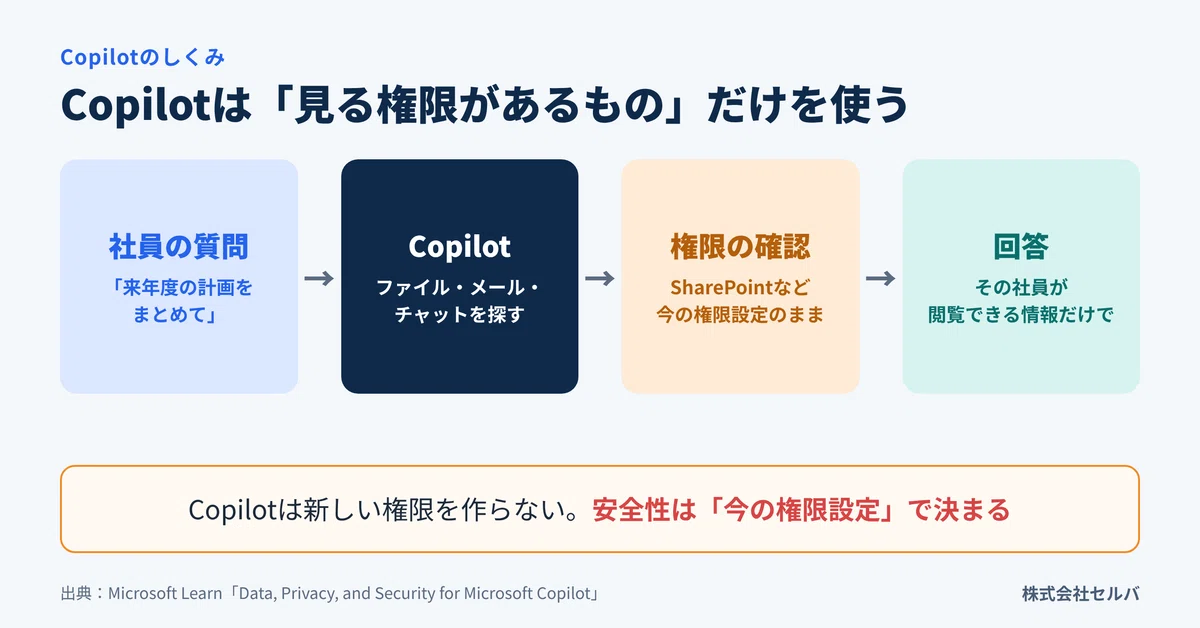
結論からお伝えすると、Copilotが勝手に新しい権限を作ることはありません。Copilotが使うのは、その社員がもともと見る権限を持っている情報だけです。ただし、ここに落とし穴があります。SharePointやTeams、OneDriveの権限設定が「本来より広く開いている」場合、その状態のままCopilotが情報を探し出してしまうのです。
この記事では、Microsoftの公式ドキュメント(Microsoft Learn)とMicrosoft公式ブログの一次情報をもとに、Copilotと権限の関係、情報漏洩につながりやすい権限設定のパターン、Microsoftが用意している対策ツール、そして導入前に確認したいチェック項目を整理します。
セルバは、2005年にWebシステムの受託開発を始めてから20年以上、会員数30万人、月売上9億円のポータルサイトの開発・運用をはじめ、多くのシステム開発に携わってきました。また、Microsoft 365の導入支援や、120社以上の支援実績がある生成AIの導入支援も行っています。
Copilotは「見る権限があるもの」だけを使う
Microsoftの公式ドキュメント「Data, Privacy, and Security for Microsoft Copilot」では、Copilotはユーザーが少なくとも閲覧の権限を持っている組織のデータだけを表示すると説明されています。その判断には、SharePointなど、Microsoft 365の各サービスにある権限の仕組みがそのまま使われます。
また、Microsoft Purviewの秘密度ラベルで暗号化されたファイルについては、そのユーザーに許可された利用権限に従って扱われるとされています。
つまり、Copilotの安全性は、「今のSharePointの権限設定が正しいかどうか」に、ほぼそのまま左右されるということです。
問題は「権限の付けすぎ(オーバーシェアリング)」
Microsoftの公式ブログ「Mitigate Oversharing to Govern Microsoft 365 Copilot and Agents」(2025年9月)では、このリスクをオーバーシェアリング(過剰共有)と呼んでいます。オーバーシェアリングとは、社員が自分の仕事に必要な範囲を超えて、情報にアクセスできてしまう状態のことです。
同じブログでは、オーバーシェアリングは悪意のあるユーザーではなく、設定の問題から生じることが多いと説明されています。誰かが悪いことをしようとしているのではなく、「とりあえず全員に見えるようにしておいた」設定が、何年も積み重なっていることが原因なのです。
なぜ「Copilotの導入前」に問題になるのか
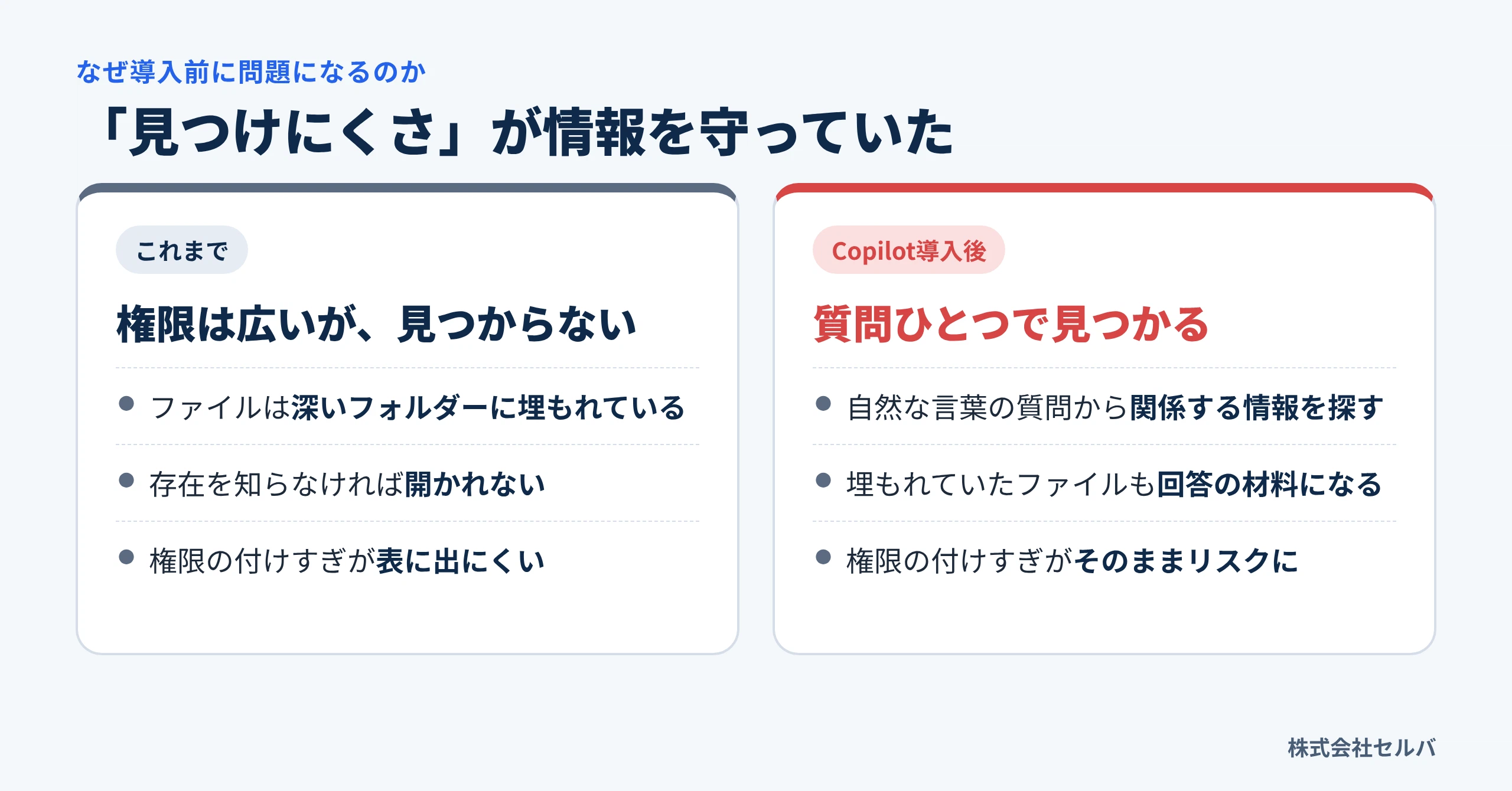
権限が広く開いていても、これまで大きな問題にならなかった会社は多いと思います。それは、ファイルが深いフォルダーに埋もれていて、誰も見つけられなかったからです。言いかえると、「見つけにくさ」が情報を守っていた状態です。
Copilotは、ユーザーが自然な言葉で質問すると、そのユーザーが見られる範囲のファイルやメール、チャットから関係する情報を探して回答を作ります。これまで埋もれていたファイルも、質問ひとつで見つかるようになります。
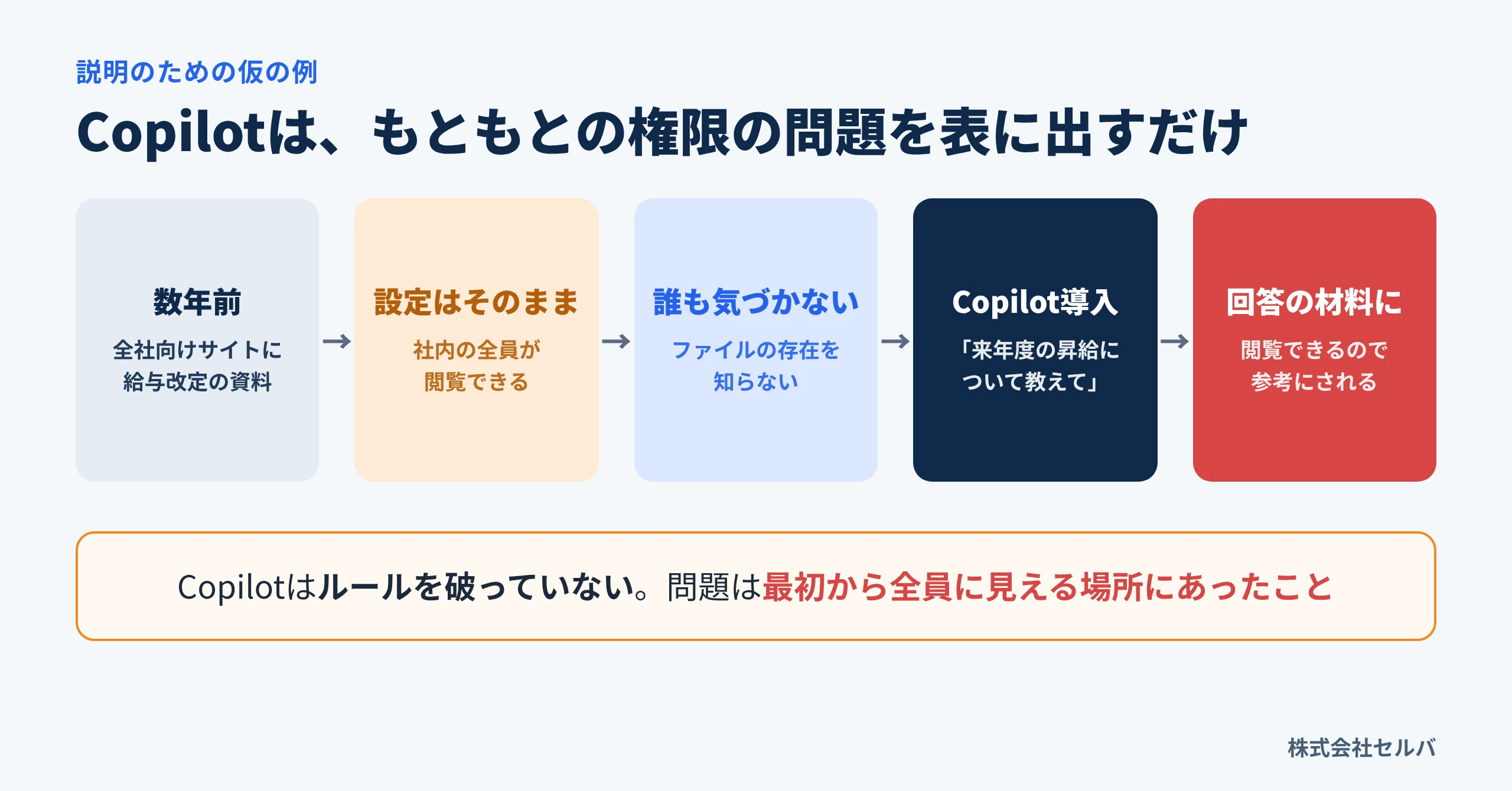
たとえば、次のような状況を考えてみてください(説明のための仮の例です)。
- 数年前、総務部が全社向けのSharePointサイトに「給与改定_検討資料.xlsx」を置いた
- そのサイトは社内の全員が閲覧できる設定のまま
- これまでは誰もそのファイルの存在に気づかなかった
- Copilot導入後、ある社員が「来年度の昇給について教えて」と質問する
- Copilotは、その社員が閲覧できる給与改定の資料を参考に回答してしまう
この例で、Copilotは何もルールを破っていません。問題は、最初から全員に見える場所にファイルが置かれていたことです。Copilotは、もともとあった権限の問題を表に出しただけなのです。
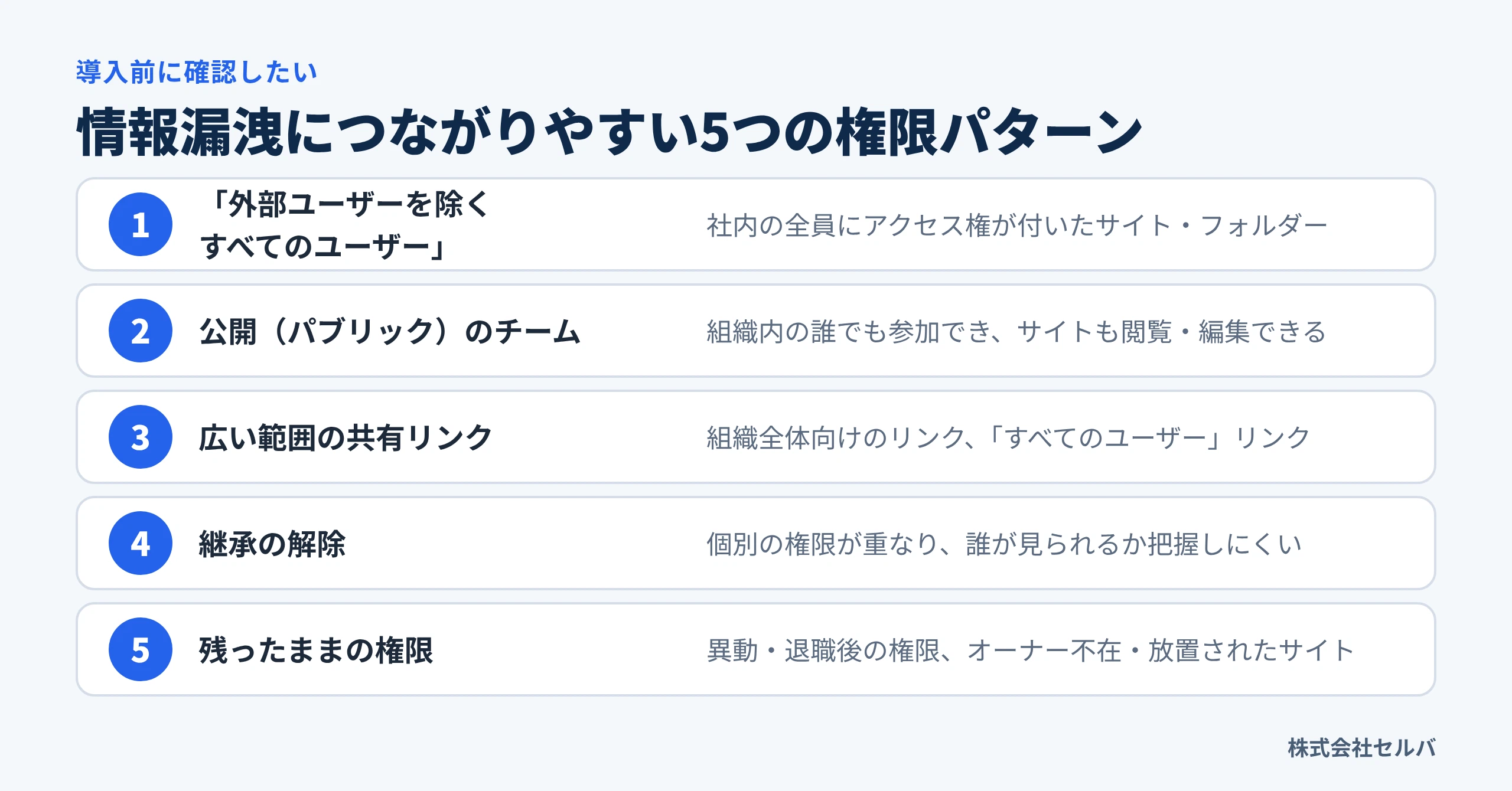
情報漏洩につながりやすい5つの権限パターン
Microsoftのブログで挙げられている原因や、SharePoint Advanced Managementの機能をもとに、導入前に特に確認したい権限のパターンを5つにまとめました。
1. 「外部ユーザーを除くすべてのユーザー」が付いたサイトやフォルダー
SharePointには、「外部ユーザーを除くすべてのユーザー」(Everyone except external users)という、社内の全員をまとめて指定できるグループがあります。便利な反面、このグループにアクセス権が付いていると、社内の全員がそのファイルを見られる状態になります。部署専用のつもりで作ったサイトやフォルダーに、このグループが付いていないか確認しましょう。
2. 組織全体に公開されたサイトやチーム
Teamsのチームを「パブリック」(公開)で作ると、組織内の誰でもチームに参加できます。ひもづくSharePointサイトには既定で「外部ユーザーを除くすべてのユーザー」がメンバーとして追加されるため、組織内の全員が閲覧(さらに編集)できる状態になります。また、サイトの既定の共有設定が組織全体向けになっていると、意図せず情報が広く公開されることがあります。
3. 組織全体向けのリンクや「すべてのユーザー」リンク
ファイルを共有するとき、組織内の全員が開けるリンクや、リンクを知っていれば誰でも開ける「すべてのユーザー」(Anyone)リンクを作ることができます。手軽に共有できる反面、本来は数人で使うはずだったファイルが、広い範囲に開かれたまま残ることがあります。
4. 「継承の解除」で個別に権限が付いたフォルダーやファイル
SharePointでは、通常フォルダーやファイルはサイトの権限を引き継ぎ(継承)ます。しかし、一部のフォルダーだけ別の人に共有したいときなどに継承を解除すると、そこだけ個別の権限になります。これが重なると、「誰が何を見られるのか」を管理者でも把握しにくい状態になります。
5. 異動・退職・プロジェクト終了後も残った権限や、放置されたサイト
異動した社員や、終了したプロジェクトのメンバーに、以前の権限が残ったままになっていることがあります。また、オーナーがいなくなったサイトや、何年も使われていないサイトは、権限を見直す人がいないため、古い設定がそのまま残りがちです。
Microsoftが用意している対策ツール
Microsoftは、Copilotの導入に合わせて、権限の見直しを助けるツールを用意しています。
SharePoint Advanced Management(SAM)
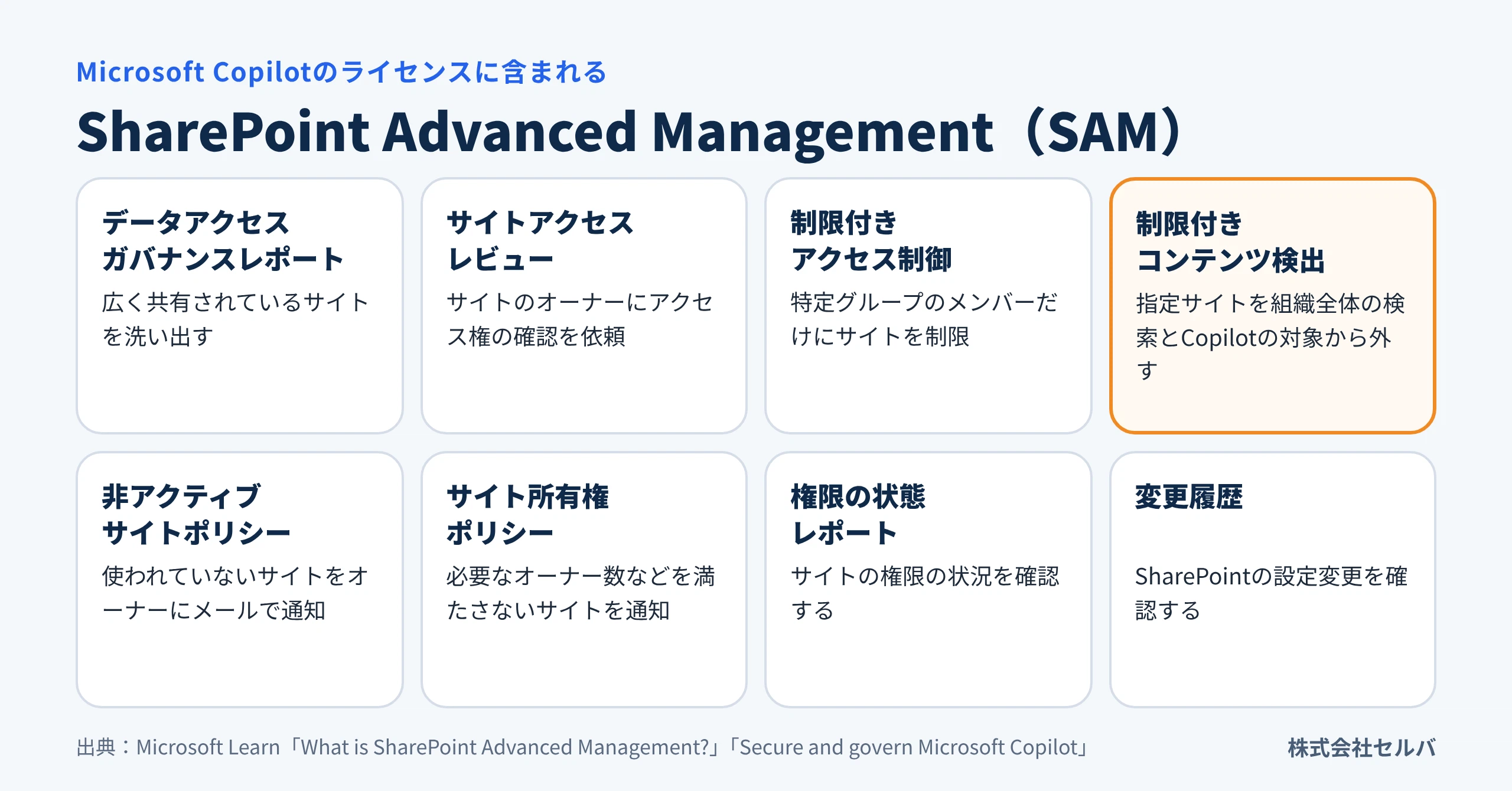
Microsoft Learnの「Secure and govern Microsoft Copilot: Foundational deployment guidance」では、SharePoint Advanced Management(SAM)はMicrosoft Copilotのライセンスに含まれていると説明されています。Microsoft Learnの「What is SharePoint Advanced Management?」によると、SAMは、コンテンツの増えすぎやライフサイクルの管理、オーバーシェアリングの防止を支援するガバナンス機能で、オーバーシェアリング対策としては主に次のような機能があります。
- データアクセスガバナンス(DAG)レポート:「外部ユーザーを除くすべてのユーザー」などで広く共有されているサイトを洗い出す
- サイトアクセスレビュー:サイトのオーナーに、アクセス権の確認を依頼する
- 制限付きアクセス制御:特定のグループのメンバーだけがサイトにアクセスできるように制限する
- 制限付きコンテンツ検出(RCD):指定したサイトを、組織全体の検索やCopilotの検索対象から外す
- 非アクティブサイトポリシー:使われていないサイトを検出し、サイトのオーナーにメールで通知する
- サイト所有権ポリシー:必要なオーナー数などの条件を定め、条件を満たさないサイトについて自動で通知する
- 権限の状態レポートや変更履歴:権限の状況や設定の変更を確認する
なお、Microsoft Learnの「Restrict discovery of SharePoint sites and content」では、制限付きコンテンツ検出(RCD)はアクセス権そのものは変えないと説明されています。つまり、Copilotの検索には出てこなくなっても、権限がある人はファイルを直接開けるままです。RCDは「権限を直すまでの時間かせぎ」と考え、根本的な権限の見直しとセットで使うのが基本です。
「制限付きSharePoint検索」は一時的な手段で、廃止予定
以前は、Copilotが参照できるサイトを最大100件までの許可リストに絞る「制限付きSharePoint検索」(Restricted SharePoint Search)という機能が紹介されていました。しかし、Microsoft Learnの説明によると、この機能は一時的な手段で、セキュリティの境界ではないとされています。さらに廃止が予定されており、2026年7月31日から新たに有効化できなくなっています。Microsoftは代わりに、制限付きコンテンツ検出(RCD)を含むSAMと、Microsoft Purviewの利用をすすめています。
Microsoft Purview(秘密度ラベル・DLP)
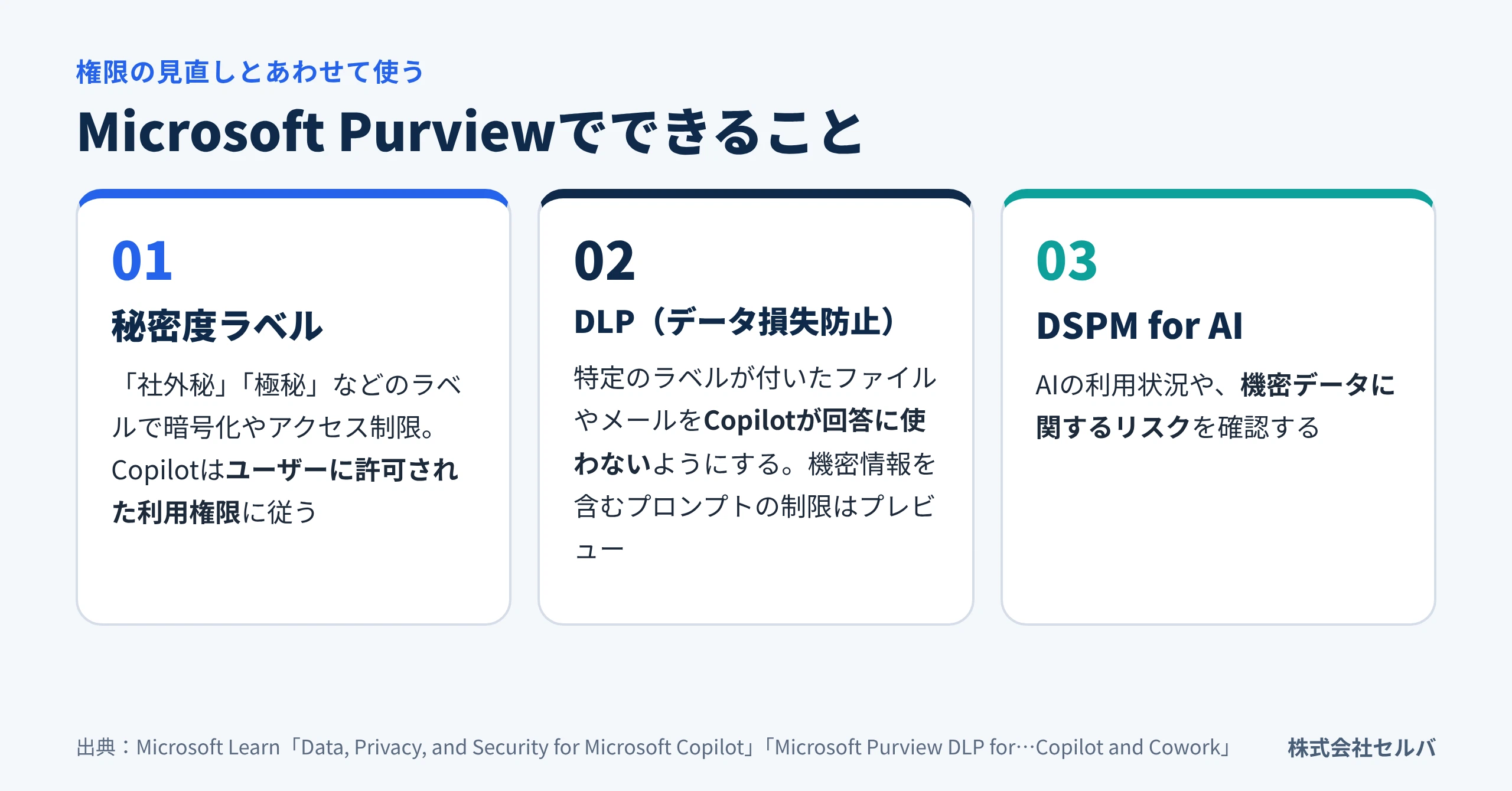
権限の見直しとあわせて使いたいのが、Microsoft Purviewです。
- 秘密度ラベル:ファイルに「社外秘」「極秘」などのラベルを付け、暗号化やアクセス制限をかける。Copilotは、暗号化されたファイルについてユーザーに許可された利用権限に従う
- DLP(データ損失防止):Microsoft Learnの「Microsoft Purview DLP for Microsoft 365 Copilot and Cowork」によると、特定の秘密度ラベルが付いたファイルやメールを、Copilotが回答の作成に使わないようにするポリシーを作れる。また、クレジットカード番号などの機密情報を含むプロンプトの処理を制限する機能もプレビューとして提供が進められている
- DSPM for AI:AIの利用状況や、機密データに関するリスクを確認するための機能
導入前に確認したい10のチェック項目
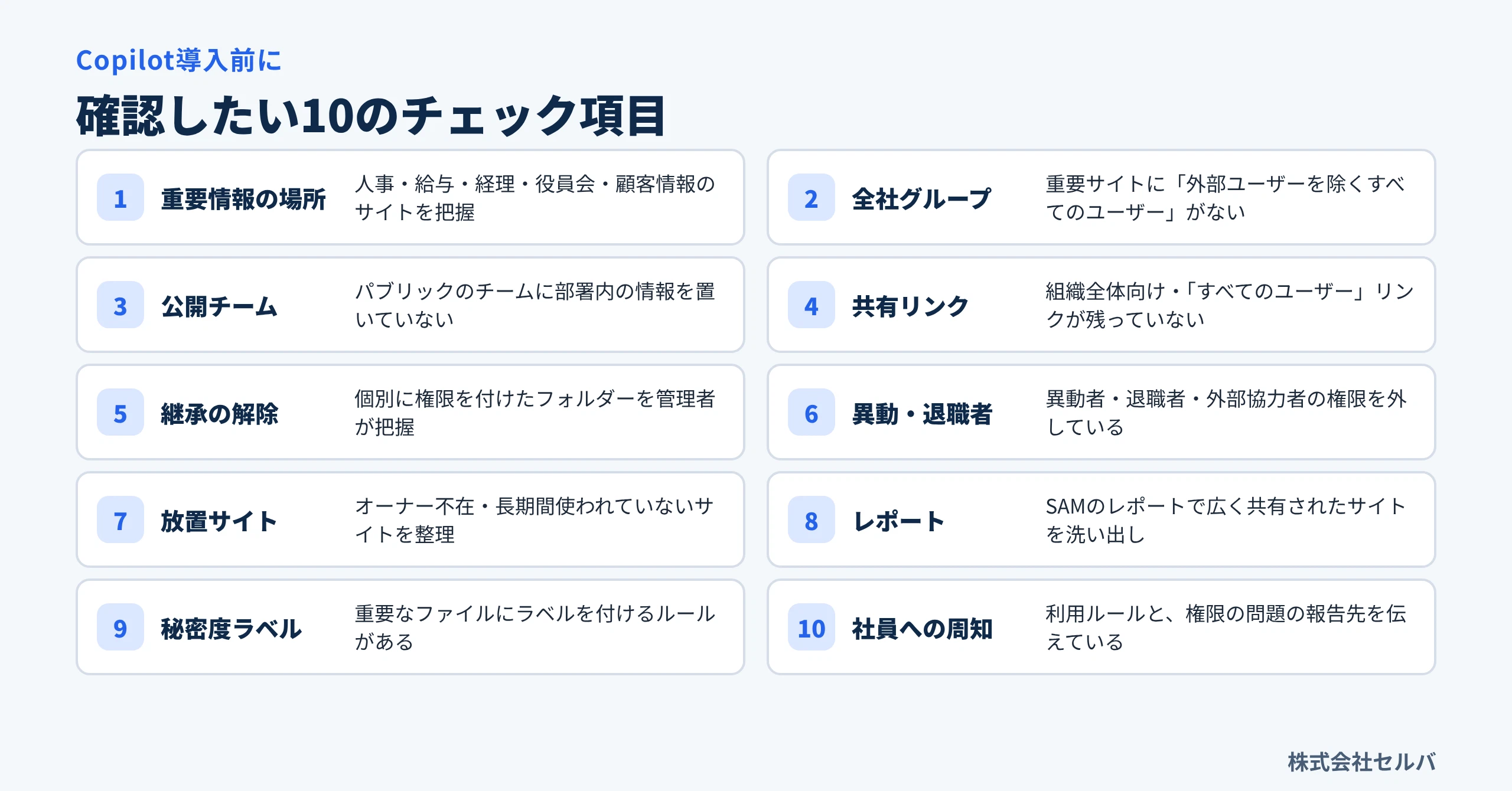
ここまでの内容をもとに、Copilotを導入する前に確認したい項目を10個にまとめました。
- 人事・給与・経理・役員会・顧客情報など、特に重要な情報がどのサイトにあるか把握している
- 重要な情報があるサイトに「外部ユーザーを除くすべてのユーザー」が付いていない
- パブリック(公開)のチームに、部署内だけで扱うべき情報が置かれていない
- 組織全体向けのリンクや「すべてのユーザー」リンクで共有された重要ファイルが残っていない
- 継承を解除したフォルダーの権限を、管理者が把握できている
- 異動者・退職者・外部協力者の権限が、きちんと外されている
- オーナー不在のサイトや長期間使われていないサイトを整理している
- SAMのデータアクセスガバナンスレポートなどで、広く共有されたサイトを洗い出している
- 重要なファイルに秘密度ラベルを付けるルールがある
- Copilotの利用ルールと、権限の問題に気づいたときの報告先を社員に伝えている
進め方:すべてを完璧にしてから、ではなく段階的に
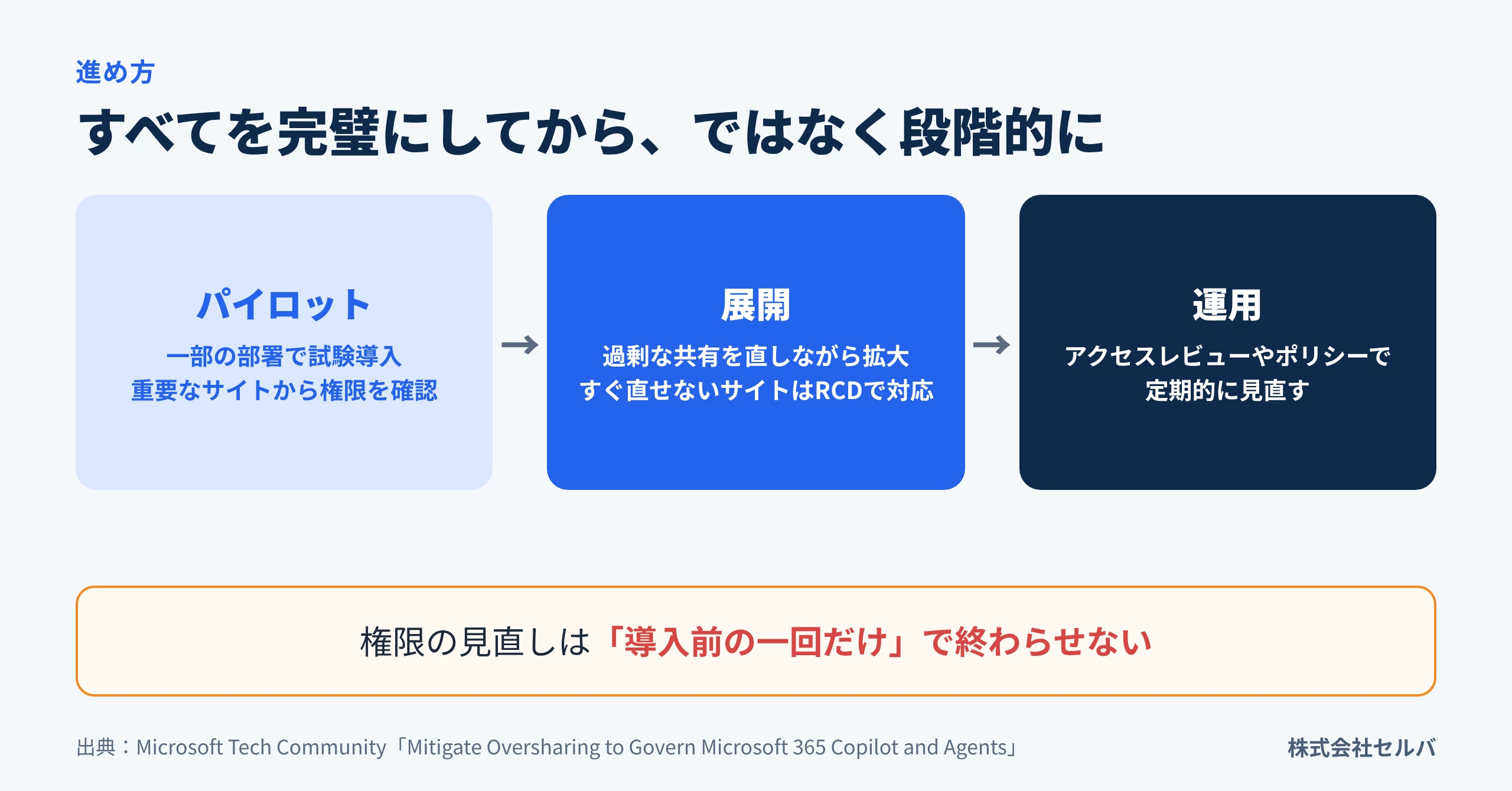
「すべてのサイトの権限を完璧にしてから導入する」のは、多くの会社にとって現実的ではありません。Microsoftのブログでも、パイロット(試験導入)→ 展開 → 運用という段階的な進め方が紹介されています。
- パイロット:一部の部署・社員に限定してCopilotを使い始める。同時に、重要な情報があるサイトから優先して権限を確認する
- 展開:レポートで洗い出した過剰な共有を直しながら、利用者を広げる。すぐに直せないサイトは、制限付きコンテンツ検出などで一時的に検索対象から外す
- 運用:サイトアクセスレビューや非アクティブサイトポリシーで、定期的に権限を見直す仕組みを作る
大切なのは、権限の見直しを「導入前の一回だけの作業」で終わらせないことです。新しいサイトやチームは毎日のように作られ、人の異動も続きます。導入後も、権限を見直し続ける体制を作っておきましょう。
よくある誤解:「Copilotに入れた情報が外部のAIの学習に使われる?」
Copilotの不安として、「社内の情報がAIの学習に使われて、社外に漏れるのでは」という声もあります。Microsoftの公式ドキュメントでは、プロンプトや回答、Microsoft Graphを通じて参照したデータは、Copilotの基盤となる大規模言語モデル(LLM)の学習には使われないと説明されています。
つまり、Copilotの導入で特に注意したいのは、社外への流出よりも「社内で、見るべきでない人に見えてしまう」リスクです。そして、その原因の多くはSharePointなどの権限設定にあります。
まとめ:Copilotの安全性は「権限の整理」で決まる
- Copilotは、ユーザーが見る権限を持つ情報だけを使う
- だからこそ、権限の付けすぎ(オーバーシェアリング)がそのまま情報漏洩のリスクになる
- 確認したいのは、全社向けグループ、公開チーム、広い共有リンク、継承の解除、残ったままの権限
- SAM、Purviewの秘密度ラベル・DLPなど、Microsoftが用意しているツールを活用する
- パイロット→展開→運用の段階的な進め方で、導入後も権限を見直し続ける
Copilotは、正しく準備すれば業務の効率を大きく高めてくれるツールです。導入前の権限の整理は、Copilotを安心して全社に広げるための土台づくりだと考えてください。
セルバは、2005年にWebシステムの受託開発を始めてから20年以上、会員数30万人、月売上9億円のポータルサイトの開発・運用をはじめ、多くのシステムを手がけてきました。Microsoft 365の導入支援に加え、120社以上の支援実績があるAI導入支援では、Microsoft 365 Copilot導入支援も提供しています。「Copilotを入れたいが、SharePointの権限が整理できているか不安」「どこから手を付ければいいか分からない」という段階から、お気軽にご相談ください。