

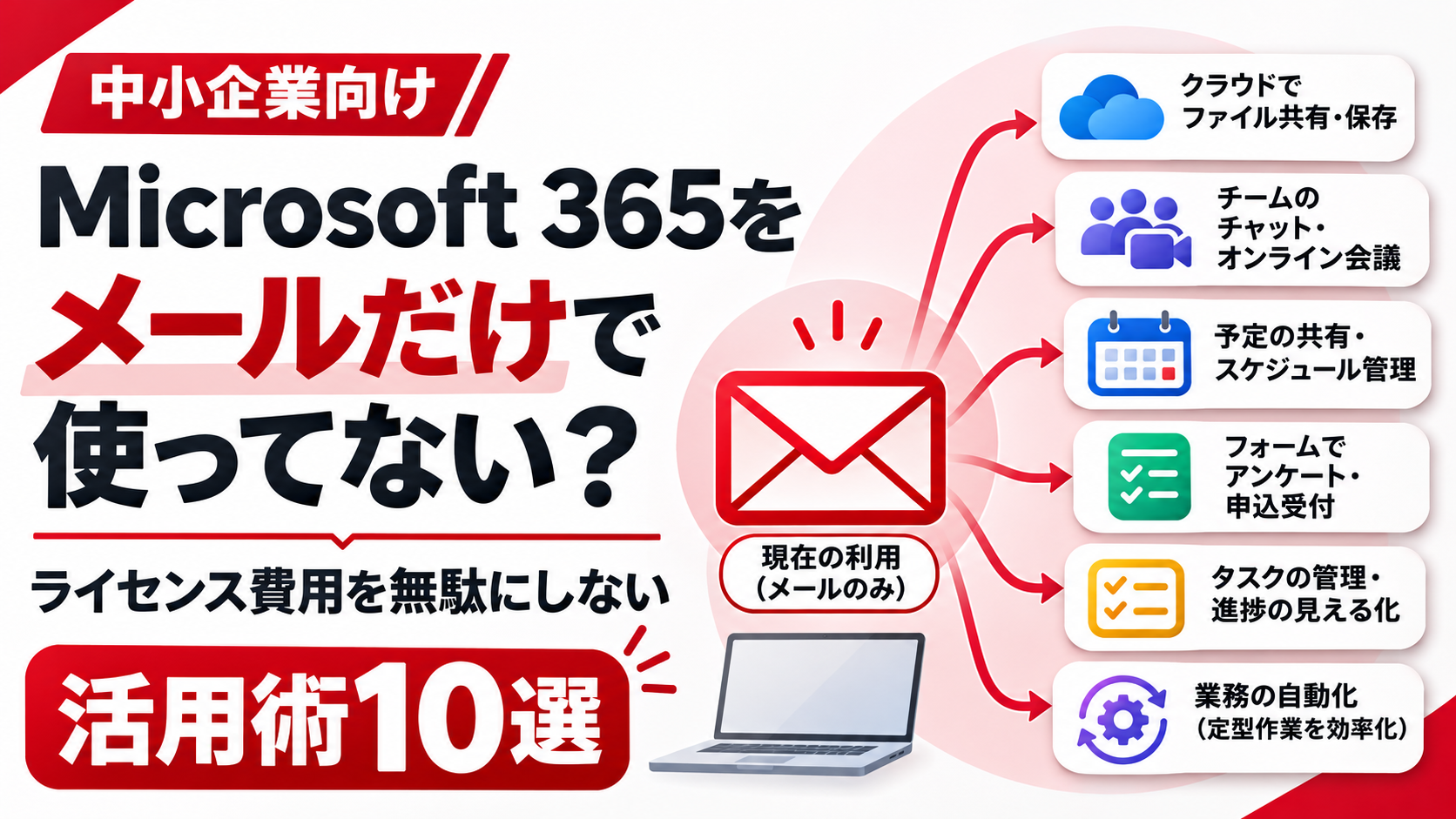
Microsoft 365をメールだけで使ってない?毎月のライセンス費用を無駄にしない、中小企業のための活用術10選
こんにちは。セルバの中山です。
セルバは2005年からWebシステムの受託開発を続けてきました。20年以上、さまざまな会社の業務に関わる中でよく見かけるのが、Microsoft 365を契約しているのに、実際に使っているのはOutlookのメールだけという会社です。
Microsoft 365は、2026年7月1日に価格が改定されました。米国の価格では、Business Basicが月6ドルから7ドルに、Business Standardが12.5ドルから14ドルに上がっています。日本の価格(年払い、税抜、1ユーザーあたり月額、Teamsあり)は、現在次のとおりです。
- Business Basic:1,049円
- Business Standard:2,098円
- Business Premium:3,298円
社員30人なら、Business Standardで年間75万円以上です。メールだけに使うには、もったいない金額ではないでしょうか。
実は、Microsoft 365には、ファイル共有、日程調整、アンケート、業務の自動化、生成AIまで、中小企業の「ちょっと面倒な仕事」を楽にする機能がたくさん入っています。この記事では、Microsoftの公式情報をもとに、今の契約のまま使える活用術を10個、具体的にどんな仕事が楽になるのかと一緒に紹介します。実際に活用している他社の事例も、Microsoftの公式導入事例や各社自身の発表から紹介します。
先に確認:自社のプランで使えるか
今回紹介する10個の多くは、一番安いBusiness Basicから使えます。ただし、次の点はプランや契約によって違うので、先に確認しておきましょう。
- Teamsの有無:2024年4月から、日本を含む全世界で「Teamsなし」のプランも販売されています。Teamsなし版を契約している場合、Teamsを使う活用術は使えません。Bookingsも、日本の価格ページではTeamsありの版に含まれる機能として書かれているので、契約内容を確認してください
- デスクトップ版のOffice:Word、Excel、PowerPointのデスクトップ版はBusiness Standard以上。Business BasicはWeb版とモバイル版です
- Power Automate:Microsoft 365に付いているのは、標準のコネクタ(連携先)を使うクラウドフローまで。外部の業務システムとの連携などに使う「プレミアムコネクタ」やRPAは、別途Power Automate Premium(1ユーザーあたり月2,248円)が必要です
- AI:Copilot Chatは追加料金なしで使えますが、組織全体のメールやファイルを横断して参照させるには、有料のMicrosoft 365 Copilotが必要です
Microsoft 365 活用術10選
1. OneDriveで社内ファイルをクラウド管理する
こんな悩みに:ファイルが社員それぞれのPCやUSBメモリに散らばっている。外出先から資料が見られない。
Business系のどのプランでも、OneDriveは1ユーザーあたり1TB使えます。パソコンの「デスクトップ」や「ドキュメント」フォルダーをOneDriveに自動で移す機能を使えば、社員はいつもどおりに保存するだけで、データがクラウドにバックアップされ、どの端末からでも見られるようになります。間違って消したファイルや、ランサムウェアなどで壊れたファイルも、過去30日間の状態に戻せます。
具体的なメリット:USBメモリや個人のPCにファイルを保存する機会を減らし、紛失や故障によるデータの消失を防げます。
■ 他社の活用事例:御津電子株式会社(岡山県・制御盤などの受託製造)
代表取締役の人見雄一氏が自社ブログで紹介している事例です。社員のパソコンが突然故障したとき、OneDriveのおかげで代替機にすぐデータを復旧でき、「1時間ほどで通常業務に戻れました。」とのことです。
2. SharePointで社内の情報共有を一元化する【おすすめ】
こんな悩みに:「社内マニュアルがどこにあるか分からない」「申請書の最新版がどれか分からない」「担当者が辞めたら資料が見つからなくなった」。
中小企業で本当によく起きる問題です。原因は、資料が人にひもづいて保存されていることにあります。
SharePointは、Microsoftが「organization のイントラネットの作成と保守に役立つ豊富なツール セット」を備えていると説明している、社内ポータルの仕組みです。社内規程、業務マニュアル、申請書のひな形などを部署やテーマごとのサイトにまとめて置くことで、「あの資料はここを見ればある」という状態を作れます。保存容量は、組織全体で1TB+ライセンスあたり10GBです(30人なら1.3TB)。
ちなみに、Teamsでやり取りしたファイルも、実際にはSharePointに保存されています。Teamsを使っている会社なら、すでにSharePointを使っているのと同じです。
具体的なメリット:資料を探す時間が減り、担当者が退職しても資料が会社に残ります。新しい社員にも「まずここを見て」と案内できます。
■ 他社の活用事例:御津電子株式会社/株式会社ネスタリゾート神戸
御津電子は、古くなった社内のファイルサーバーを入れ替える代わりに、SharePoint Onlineへ移行しました。比較した案が「初期費用1,000万円以上+保守費用」だったのに対し、「SharePoint導入費は約20万円、月額利用料も15,000円程度」だったと紹介しています。
兵庫県三木市でレジャー施設を運営するネスタリゾート神戸は、親会社の撤退をきっかけにMicrosoft 365 Business Premiumを導入し、TeamsとSharePoint Onlineで情報を共有しています。データの復旧が必要になった場面でも、「SharePoint Online に残っていたデータから無事に復旧することができました」と紹介されています。
出典:御津電子株式会社 公式ブログ(2025年12月)、Microsoft 導入事例「株式会社ネスタリゾート神戸」(2024年2月)
3. Excelの共同編集でファイルのやり取りをなくす
こんな悩みに:Excelをメールで送り合っているうちに、「最新版_修正2_最終.xlsx」のようなファイルが増えていく。
OneDriveやSharePointに保存したExcelは、複数の人が同じファイルを同時に編集できます。自動保存がオンになっていれば、数秒ごとに自動で保存され、前のバージョンに戻すこともできます。
具体的なメリット:メールでファイルを送り合う手間がなくなり、「どれが最新版か分からない」問題がなくなります。
■ 他社の活用事例:コスモ石油販売株式会社
全国の直営サービスステーションを運営するコスモ石油販売(中小企業ではありませんが、Microsoftの中小企業向けページで紹介されている事例です)は、九州でTeamsを試験導入した際、それまでExcelで作ってメールで共有していた集計業務を、Teams上で複数の人が同時に編集できる形に変えました。Teamsの活用全体の効果として、スーパーバイザーの業務時間が「1 時間から 30 分に半減」したと紹介されています。
出典:Microsoft for business「Teams 活用事例」(2021年8月)
4. Teamsで社内コミュニケーションを効率化する
こんな悩みに:社内の連絡がメール、電話、個人のLINEなどにバラバラ。会議のたびに移動している。
Teamsでは、部署やプロジェクトごとのチャネルで会話と資料をまとめられ、Business系のプランでは最大300人のオンライン会議もできます。社内のちょっとした連絡はチャットに、資料はチャネルに置く、とルールを決めるだけでも、メールの量はかなり減ります。
Microsoftの2025年の調査では、働く人は1日平均117通のメールを受け取り、8時間の勤務時間の中で、会議・メール・通知によって平均2分ごとに作業が中断されているそうです(世界のデータで、中小企業に限った数字ではありません)。連絡の手段を整理することは、仕事の中断を減らすことにもつながります。
具体的なメリット:部署ごとの情報共有、Web会議、資料の共有を1か所にまとめられます。
■ 他社の活用事例:御津電子株式会社/株式会社ネスタリゾート神戸
御津電子はTeamsを導入した結果、「社内メールの量は導入前の半分以下に激減しました。」、「会議の所要時間自体も平均30%短縮できました」と紹介しています。
ネスタリゾート神戸では、パソコンの前にいない現場のスタッフにも「屋外にいるスタッフともTeamsを活用し情報を伝達」しています。デスクワークの社員だけでなく、現場で働く社員との連絡にも使える例です。
出典:御津電子株式会社 公式ブログ(2025年12月)、Microsoft 導入事例「株式会社ネスタリゾート神戸」(2024年2月)
5. Plannerで仕事の進捗を見える化する
こんな悩みに:誰が何を担当しているか、どこまで進んでいるかが社長にしか分からない。頼んだはずの仕事が抜けていた。
Plannerは、タスクを担当者と期限つきで管理できるツールです。Microsoftは新しいPlannerを、To Doのシンプルさ、Plannerの共同作業、Microsoft Projectの機能を統合したものと説明しています。Microsoft 365の基本プランでも、ボード、グリッド、スケジュール、グラフの表示が使えます。ガントチャートなどの高度な機能が必要になったら、有料のPlanner Plan 1(1ユーザーあたり月1,499円)などを追加できます。
具体的なメリット:誰が何を、いつまでにやるかがチーム全員に見えるので、仕事の抜け漏れを防げます。
■ 他社の活用事例:株式会社ソルパック(東京都港区・IT企業)
Microsoft 365関連のサービスも提供しているソルパックが、自社の社内事例として紹介しているものです。以前は他社のタスク管理ツールの無料プランを使っていましたが、利用人数の上限があり、一部の社員が問い合わせの一覧を見られませんでした。そこで、問い合わせメールをPower AutomateでPlannerに自動登録し、Plannerのタスク一覧をTeamsのチャネルにタブで表示する形にしています。Microsoft 365のライセンスがあれば「誰でもPlannerを利用することができます」と、追加費用がかからない点も挙げています。
出典:株式会社ソルパック コラム【社内事例紹介】(2025年3月)
6. Formsでアンケートや申請業務をデジタル化する
こんな悩みに:休暇申請や備品の申請が紙やメール。社内アンケートを集計するのに、毎回手作業でExcelに打ち込んでいる。
Formsを使えば、アンケートや申請のフォームを簡単に作れます。回答は自動で集計され、職場のアカウントなら1つのフォームで最大500万件の回答を受け付けられます。社内アンケート、休暇申請、イベントの出欠、問い合わせ受付などに使えます。
具体的なメリット:紙の回収や集計作業がなくなります。後で紹介するPower Automateと組み合わせると、さらに効果が上がります。
■ 他社の活用事例:株式会社ネスタリゾート神戸
社員研修のときに行う参加者アンケートは、以前は手書きで、参加者にも人事の担当者にも大きな負担になっていました。Formsに切り替えたことで、「人事課担当者はその日のうちにフィードバックを得られる」ようになったと紹介されています。
出典:Microsoft 導入事例「株式会社ネスタリゾート神戸」(2024年2月)
7. Bookingsで顧客との日程調整を自動化する【おすすめ】
こんな悩みに:商談や面接の日程調整で、「来週の火曜か水曜はいかがでしょうか」「その日は埋まってしまいました」と、何度もメールを往復させていませんか?
Bookingsを使うと、Webの予約ページを作れます。お客さまは、予約ページで空いている時間を選ぶだけ。予定はOutlookの予定表と連動しているので、すでに予定が入っている時間は自動的に選べなくなります。予約が入ると、お客さまには確認の連絡が自動で届き、メールやSMSでの通知も使えます。また、オンラインの商談ならTeams会議のリンクも自動で作られます。
予約ページは、チームで共有するものと、個人用のものの2種類があります。たとえば、営業チームの共有予約ページで商談を受け付けたり、採用担当者の個人用予約ページで面接を受け付けたりできます。
具体的なメリット:日程調整のメールの往復がなくなり、事前の通知で無断キャンセルも減らせます。経営者や営業担当者の「ちょっとした手間」を、一番実感しやすく減らせる機能です。
なお、共有の予約ページは、管理者がMicrosoft 365管理センターでオンにする設定があります。使えない場合は、管理者に確認してください。
出典:Microsoft Learn「Microsoft Bookings の概要」、Microsoft Bookings(日本の製品ページ)、Microsoft Learn「Bookings をオンまたはオフにする」
■ 他社の活用事例:中部事務機株式会社/Intertours(ドイツの旅行会社)
中部事務機は、採用の面接日程の調整にBookingsを使っています(Microsoft 365関連のサービスも提供している会社の社内事例です)。採用は「ほぼ1人体制」で、以前は「候補者とのやり取りは基本的に、個別でメール対応でした。」。返信漏れや行き違いが起きていたそうです。Bookingsで候補者が面接の日時を自分で選び、Teams会議のリンクと確認メールが自動で届くようにしたところ、「連絡ミスや確認作業はほぼゼロ」になったと紹介しています。
もう1つは、Microsoftドイツが紹介している、従業員7人の旅行会社Intertoursの事例です。電話で予約を受けて紙で管理していましたが、Bookingsを導入して、お客さまがオンラインでいつでも予約・変更できるようにしました。経営者のMarc Will氏は「導入前は予約の管理に膨大な時間がかかっていたが、今はほぼ自動で回っている」という趣旨のコメントをしています(ドイツ語の原文を要約)。
出典:中部事務機株式会社「デジハタ!」(2025年4月)、Microsoft News Center Deutschland(2017年12月)
8. Listsで顧客・案件・問い合わせを管理する
こんな悩みに:顧客リスト、案件の一覧、問い合わせ対応の記録が、それぞれ別のExcelでバラバラに管理されている。
Listsは、Microsoftが「関心のある情報を整理、共同編集、共有するのに役立ちます」と説明している、共有のリスト機能です。問題追跡、資産管理、従業員のオンボーディング、出張申請、作業の進捗管理などのテンプレートがあり、たとえば問題追跡のテンプレートには、担当者に自動でメールを送るルールがあらかじめ設定されています。
具体的なメリット:Excelでバラバラに管理していた情報を1つの共有リストに集約でき、チームで最新の状況を見られます。
出典:Microsoft サポート「Microsoft 365 のリスト テンプレート」
■ 他社の活用事例:御津電子株式会社
御津電子は、社内の品質監査にListsとFormsを使っています。その結果、「従来2~3時間かかっていた報告書作成がほぼ不要となり」と紹介しています。
9. Power Automateで定型業務を自動化する【おすすめ】
こんな悩みに:問い合わせが来たら担当者に転送する、申請が来たら上長にメールで承認をお願いする。毎回、同じ手作業をしていませんか?
Power Automateを使うと、こうした決まった流れの作業を、システム開発をしなくても自動化できます。たとえば、次のような自動化が考えられます。
- Formsに問い合わせの回答が届いたら、担当者にメールやTeamsで自動通知する(Formsの「新しい回答が送信されたとき」をきっかけにする)
- 休暇申請が届いたら、上長に承認依頼を送り、結果を申請者に返す
- Teamsの「承認」アプリを使えば、フローを作らなくても承認の依頼と管理ができる
Microsoft 365に付いているPower Automateでも、標準のコネクタを使った自動化は、通常1日あたり6,000アクション(移行期間中は10,000アクション)まで使えます。Microsoftも、プレミアムコネクタを使わないならPremiumのライセンスは不要だとしています。まずは社内のMicrosoft 365の中で完結する自動化から始めるのがおすすめです。
具体的なメリット:毎回手作業で行っていた通知や承認依頼がなくなり、対応漏れも防げます。
出典:Microsoft Learn「Microsoft Forms と Power Automate」、Microsoft Learn「Teams の承認アプリ」、Microsoft Learn「Power Automate ライセンスに関する FAQ」
■ 他社の活用事例:株式会社パソナJOB HUB
パソナJOB HUBでは、Power Automateを使ったことがない非エンジニア2人が、毎月の業務報告の依頼・回収・OneDriveへの保存を自動化しました。チームの4人がそれぞれ80〜90件の案件を受け持ち、報告書の回収・取りまとめを手作業で行っていましたが、「チーム全体で、作業時間を 60 時間ほど削減することができました。」と紹介されています(記事のタイトルでは「月あたり 60 時間分」)。
出典:Microsoft Japan Business Blog(2022年1月)
10. Copilot Chatで日常業務に生成AIを活用する
こんな悩みに:メールの文面を考えるのに時間がかかる。企画のアイデアが出ない。社員が個人のアカウントで生成AIを使っていて、情報漏えいが心配。
Microsoft 365 Copilot Chatは、対象のMicrosoft 365のサブスクリプションに追加料金なしで含まれる生成AIのチャットです。会社のアカウントで使えば、エンタープライズデータ保護が適用されます。メールの文章作成、アイデア出し、情報の整理などに使えます。
ただし、Copilot Chatは主にWebの情報をもとに答える仕組みです。組織全体のメール、会議、ファイルを横断して参照させたい場合は、有料のMicrosoft 365 Copilotが必要です(無料のCopilot Chatでも、Outlookの中ではメールや予定表の内容について質問でき、ファイルをアップロードして使うこともできます)。中小企業向けの「Microsoft 365 Copilot Business」は、執筆時点の価格ページで1ユーザーあたり月2,698円(年払い、税抜。通常価格3,148円からの割引価格として表示)です。キャンペーン価格の可能性があるので、最新の価格は公式ページで確認してください。
具体的なメリット:会社として安全な生成AIの環境を、追加費用なしで社員に用意できます。個人のアカウントでの利用を減らすことにもつながります。
出典:Microsoft Learn「Microsoft 365 Copilot のライセンス」、Microsoft Learn「Microsoft 365 Copilot Chat の概要」、Windows Blog for Japan「Copilot Chat FAQ」、Microsoft 365 Copilot Business(日本の価格ページ)
■ 他社の活用事例:Vanguard Tokyo 法律事務所
有料のMicrosoft 365 Copilotを全員に導入した事例です。Outlookでのメール作成に使い、「Outlook でのメール作成に掛ける時間は 50 %近く短縮」、英文メールは「およそ 10 分から 5 分程度に短縮」、弁護士の1人は、1か月で「約 25 時間」を生み出せていると試算しています。
まずは無料のCopilot Chatで生成AIに慣れ、効果が見えてきたら有料版を検討する、という順番がおすすめです。
出典:Microsoft for business 事例「Vanguard Tokyo 法律事務所」
Microsoft 365を導入しただけでは、業務効率化は実現しない
ここまで10個の活用術を紹介しましたが、大事なのは機能を知っていることと、業務で使いこなせていることは別だということです。Microsoft 365の活用は、次の3つの段階で考えると進めやすくなります。
段階1:基本活用(OneDrive、SharePoint、Teamsを使いこなす)
まずは、ファイルをOneDriveやSharePointに集め、社内の連絡をTeamsにまとめる段階です。「ファイルはここに置く」「連絡はここでする」というルール作りが、ツールの導入以上に大切です。
段階2:業務の自動化(Power AutomateやFormsで手作業を減らす)
次に、Forms、Bookings、Lists、Power Automateを組み合わせて、申請、問い合わせ対応、日程調整などの手作業を減らす段階です。「毎回同じことをしている作業」を洗い出すところから始めます。
段階3:AI活用・高度化(CopilotやRAGで社内の情報を活かす)
最後に、CopilotやRAG(社内の資料をもとにAIに答えさせる仕組み)などを使って、社内に蓄積された情報をAIで活用する段階です。段階1でファイルや情報がきちんと整理されていると、AIも社内の情報を正しく使えるようになります。逆に、情報がバラバラのままだと、AIを入れても効果が出にくくなります。
たとえばIT企業のカコムスは、Copilot Chatで個人の業務から使い始め、その後、社内規程や就業ルールを学習させたAIチャットボットを開発して全社に展開しました。その結果、「人事・総務への問い合わせは導入前と比べて約 6 割削減」できたと紹介されています。
出典:Microsoft for business 事例「カコムス株式会社」
なお、ファイルの共有範囲などのセキュリティ設定も、活用を広げる前に見直しておきましょう。
詳しくは、以前の記事「Microsoft 365導入した後セキュリティはどうしたらいい?」で紹介しています。
まとめ:毎月払っている費用の分、Microsoft 365を使い倒そう
Microsoft 365は、メールだけでなく、ファイル共有、社内ポータル、日程調整、アンケート、業務の自動化、生成AIまで、中小企業の日々の仕事を楽にする機能がそろっています。
しかも、その多くは今の契約のまま、追加費用なしで使えます。2026年7月に価格が上がった今こそ、払っている費用の分をしっかり活用したいところです。
セルバは、2005年から20年以上、Webシステムの受託開発を通じて、さまざまな会社の業務の効率化に関わってきました。Microsoft 365を導入したものの、メール以外の機能をほとんど活用できていない企業様向けに、活用状況の診断から、設定・導入・運用支援まで対応しています。Power Automateでは実現できない業務システムとの連携や、RAGを使った社内情報のAI活用など、システム開発が必要な部分もまとめてご相談いただけます。
まずは、何から始めるべきかを一緒に整理する無料相談から始められますので、お気軽にお問い合わせください。